
Agregar un dispositivo
En este artículo
Cada equipo GPS se registra una sola vez, con el identificador que envía. Cuando mande su primera posición, lo verás en el mapa.
Antes de empezar
- Necesitas el rol Administrador o Gestor de flota, o que un administrador te haya dado Editar unidades. En ese caso, la unidad que agregues queda asignada a ti. Sin ese permiso, la sección dice "No tienes permiso para ver esta sección."
- Te conviene tener a mano el identificador del equipo. Casi siempre es el IMEI, que viene en la etiqueta o en la caja.
- El equipo tiene que estar configurado para mandar sus posiciones a la plataforma. El Asistente para conectar lo registra y te da los SMS de configuración. Los pasos están en la ayuda dentro de la app.
Pasos
- En el mapa, abre Ajustes (el engranaje arriba a la derecha).
- Entra a Dispositivos.
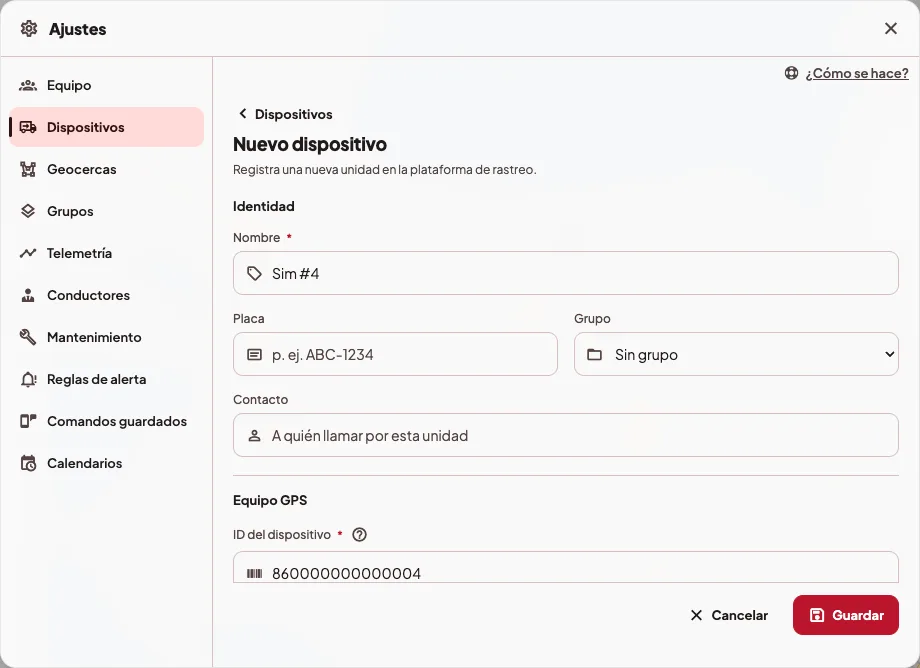
- Toca Agregar. Se abre Nuevo dispositivo.
- En Identidad, escribe el Nombre con el que lo vas a ver en la lista y en el mapa, por ejemplo "Camioneta 12".
- Si quieres, completa Placa, Grupo y Contacto.
- En Equipo GPS, escribe el ID del dispositivo tal como lo envía el equipo. Si la etiqueta tiene código de barras, también puedes leerlo con Escanear o con Subir foto.
- Si conoces el Modelo, escríbelo también. No es obligatorio.
- Toca Guardar. Vas a ver "Dispositivo "…" creado."
La unidad aparecerá en el mapa cuando el equipo mande su primera posición. Mientras tanto, el Protocolo dice "Sin reportes".
Más opciones
Más abajo, en el mismo formulario, hay secciones cerradas que puedes abrir si las necesitas. Ninguna es obligatoria.
- Icono en mapa, para elegir un icono o subir uno tuyo.
- Configuración remota (SMS), con el Asistente para conectar (servidor, puerto y SMS de tu modelo) y el número de la SIM del GPS, por si le vas a mandar comandos por SMS. Cuando editas un dispositivo que ya existe, el botón se llama Configurar conexión.
- Conductor asignado, Odómetro y horas motor y Geocercas.
Cuando editas un dispositivo que ya está creado, aparece también Documentos, donde puedes cargar el SOAT, la técnico-mecánica y otros vencimientos. Lo explicamos en Vencimientos de SOAT, técnico-mecánica y licencias.
Si algo no sale
- "Ese identificador ya está registrado. Revisa que esté bien escrito." Ese ID ya existe en la plataforma. Puede que lo hayas cargado antes con otro nombre.
- "Llegaste al límite de tu plan" o "Llegaste al límite de la prueba". Tu organización ya tiene todos los dispositivos que incluye su plan o la prueba. Los que ya tienes siguen funcionando, y el aviso te dice cómo agregar más según tu rol.
- "Este equipo ya usó su periodo de prueba, así que no lo podemos agregar mientras tu organización esté en prueba." Cada equipo GPS tiene un solo periodo de prueba. Si ese equipo ya estuvo en otra organización mientras esa organización estaba en prueba, no se puede agregar a otra que también esté en prueba. El aviso te dice cómo seguir según tu rol. Con un plan activo lo puedes agregar sin problema, y si eliminas un equipo de tu propia prueba y lo vuelves a agregar, tampoco hay ningún bloqueo. Si crees que es un error, escríbenos y lo revisamos contigo.
- El dispositivo no aparece en el mapa. Lo más común es que el ID del dispositivo no coincida con el que manda el equipo. Revisa que sean idénticos, sin espacios ni ceros de más. Si cambias el ID de un dispositivo que ya existe, la app te pide confirmarlo en ¿Cambiar el IMEI?. Desde ese momento la unidad recibe los datos del equipo nuevo y conserva el historial que ya tenía.
- "El reloj del equipo va … adelantado" o "El reloj del equipo va … atrasado". Pasa cuando la hora de sus posiciones llega corrida, y puedes arreglarlo con Corregir hora. El cambio se aplica cuando el equipo vuelve a conectarse. Mientras tanto, la ficha dice "Verificando la corrección (…) con las posiciones nuevas.". Si la corrección queda en una zona distinta de UTC, la ficha te lo muestra con "Hora corregida: el equipo reporta …".
- Ajuste de la hora está en Equipo GPS y viene en Predeterminado (UTC), que es lo correcto para casi todos los equipos, los GT06 incluidos, porque envían la hora en UTC. Solo hace falta cambiarlo si notas que la hora del equipo llega mal. Se guarda con el resto del formulario y se aplica cuando el equipo vuelve a conectarse.
- "El reloj de esta unidad cambió en este periodo: el recorrido puede verse con saltos." Este aviso aparece en el historial cuando el rango mezcla posiciones de antes y de después de un cambio de hora. Con Ajustar reloj vas directo a la ficha del equipo.
En el celular
Entra a Gestión › Dispositivos y toca Agregar dispositivo. El formulario tiene los mismos campos, y puedes leer el IMEI con la cámara del teléfono.