
Invitar a alguien a tu equipo
En este artículo
Cuando invitas a alguien, eliges su rol, que define lo que puede hacer, y las unidades que va a ver.
Antes de empezar
- Necesitas el rol Administrador.
- Necesitas el correo de la persona. Si no tiene, en Sin correo te contamos cómo crearle la cuenta.
Pasos
- En el mapa, abre Ajustes (el engranaje) y entra a Equipo.
- Toca Invitar.
- En Quién, escribe el Correo electrónico.
- En Qué puede hacer, elige un Rol. Cada opción explica qué permite. Por ejemplo:
- Administrador tiene acceso completo a dispositivos, reportes, equipo y ajustes.
- Gestor de flota maneja toda la flota, con dispositivos, geocercas, comandos y reportes.
- Despacho ve sus dispositivos, reportes y geocercas, y les envía comandos comunes, pero no puede editarlos.
- Usuario ve en el mapa los dispositivos que tenga asignados.
- En Qué puede ver, elige las unidades que va a ver.
- Con Por grupo ve todas las unidades del grupo, también las que entren después.
- Con Uno por uno marcas las unidades sueltas.
- Toca Enviar invitación.
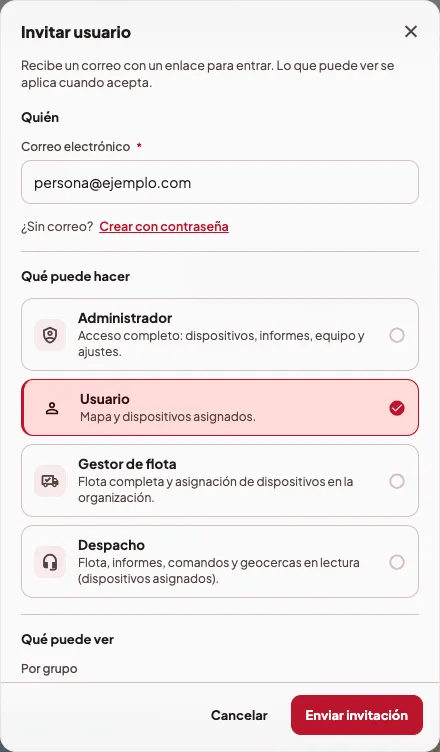
La persona recibe un correo con un enlace, y las unidades que elegiste se le aplican cuando acepta. Mientras tanto, la invitación aparece en Invitaciones pendientes, donde puedes Reenviar invitación o Revocar invitación.
Si la persona ya usa la app en otra organización, la invitación le suma esta y conserva la que ya tenía.
La primera vez que entra, la persona ve una bienvenida con quién la invitó, su rol y cuántas unidades ve. Si todavía no tiene ninguna, la bienvenida le dice qué administrador puede asignárselas.
Sin correo
Si la persona no tiene correo, en el formulario de invitación toca Crear con contraseña. Tú eliges la contraseña y se la entregas. Como se la vas a dar tú, puedes desactivar Enviar correo de verificación.
Cambiar el rol o las unidades después
En Equipo, abre a la persona. En la sección Acceso, Rol cambia lo que puede hacer y Asignación de dispositivos cambia qué unidades ve. Los roles Administrador y Gestor de flota ya ven toda la flota, así que a ellos no hace falta asignarles unidades.
Un Gestor de flota también puede abrir Equipo para asignarle unidades y grupos a cada persona. Invitar, cambiar roles o quitar a alguien sigue siendo tarea de un Administrador.
Darle permisos adicionales a una persona
Si alguien necesita algo más de lo que permite su rol, no hace falta cambiárselo. En Equipo, abre a la persona y busca Permisos adicionales. Los permisos están agrupados en Comandos, Unidades y geocercas y Reportes, y cada interruptor explica qué permite y qué riesgo tiene. Estos son los que puedes dar:
- Ver comandos, Enviar comandos comunes y Enviar comandos de riesgo. Para dar el de riesgo, la organización tiene que haber aceptado antes el aviso de riesgo de los comandos de control. Si todavía no lo hizo, ahí mismo puedes abrirlo con Leer el aviso de riesgo y aceptarlo.
- Crear rutinas y comandos guardados, siempre para las unidades de la persona. Una rutina con un comando de riesgo pide además poder enviarlo.
- Editar unidades, para agregar unidades y editar las suyas con sus conductores, mantenimientos y documentos. Cada unidad nueva ocupa un cupo de tu plan y queda asignada a quien la creó. Los grupos, las reglas de alerta y lo que afecta a toda la flota siguen en manos de administradores y gestores de flota, y la persona no puede desactivar ni eliminar unidades.
- Ver geocercas y Editar geocercas. Con el segundo, la persona dibuja geocercas y cambia o borra las que ella creó.
- Ver historial y reportes y Enviar reportes a correos externos.
Algunos permisos necesitan otros. Al activar uno se activan también los que necesita, y al quitar uno se quitan los que dependen de él.
- Valen solo en esta organización y solo sobre las unidades que la persona tiene asignadas.
- Lo que su rol ya le da aparece activado y no se puede cambiar desde ahí.
- Solo un administrador ve y cambia esta sección. Administrar el equipo, los ajustes, la auditoría y la facturación no se da por persona.
- Cada cambio queda en Auditoría, con quién lo hizo y qué cambió. Si quitas a la persona de la organización, sus permisos adicionales se borran. Si le cambias el rol, se quitan los que el rol nuevo ya le da y los que se quedan sin lo que necesitan.
Si algo no sale
- "La invitación se creó, pero no pudimos enviar el correo. Puedes compartir el enlace tú mismo o intentar enviarlo de nuevo." La invitación sigue en Invitaciones pendientes, desde donde puedes reenviarla, o puedes compartirle el enlace por otro medio.
- "No se puede quitar el rol Administrador porque es el único administrador activo de la organización." Para quitarle ese rol, primero nombra a otro administrador.
- La persona entra y no ve ninguna unidad. Seguramente todavía no tiene unidades asignadas. Puedes asignarle un grupo o unidades sueltas en Asignación de dispositivos.
Quitar a alguien de la organización
En Equipo, abre el menú de acciones de la persona y elige Quitar de la organización. Desde ese momento deja de ver los dispositivos de esta organización y pierde los que tenía asignados aquí. Su cuenta sigue activa y conserva las otras organizaciones a las que pertenece. Si solo quieres cortarle el acceso por un tiempo, en el mismo menú está Desactivar cuenta.