
Crear una geocerca
En este artículo
Una geocerca es una zona que dibujas en el mapa para saber cuándo una unidad entra o sale de ella.
Antes de empezar
- Necesitas permiso para editar geocercas. Lo tienen Administrador y Gestor de flota, y un administrador puede dárselo a otra persona con Editar geocercas. Con ese permiso, la persona cambia o borra solo las geocercas que ella creó.
Pasos en la web
- En el mapa, abre Ajustes (el engranaje arriba a la derecha).
- Entra a Geocercas y toca Agregar. Se abre Nueva geocerca.
- Escribe el Nombre. Cada geocerca necesita uno propio, distinto de los demás.
- Elige el Color en el mapa.
- Toca Dibujar en mapa.
- Haz clic en el mapa para marcar cada esquina de la zona, y doble clic para cerrar el polígono.
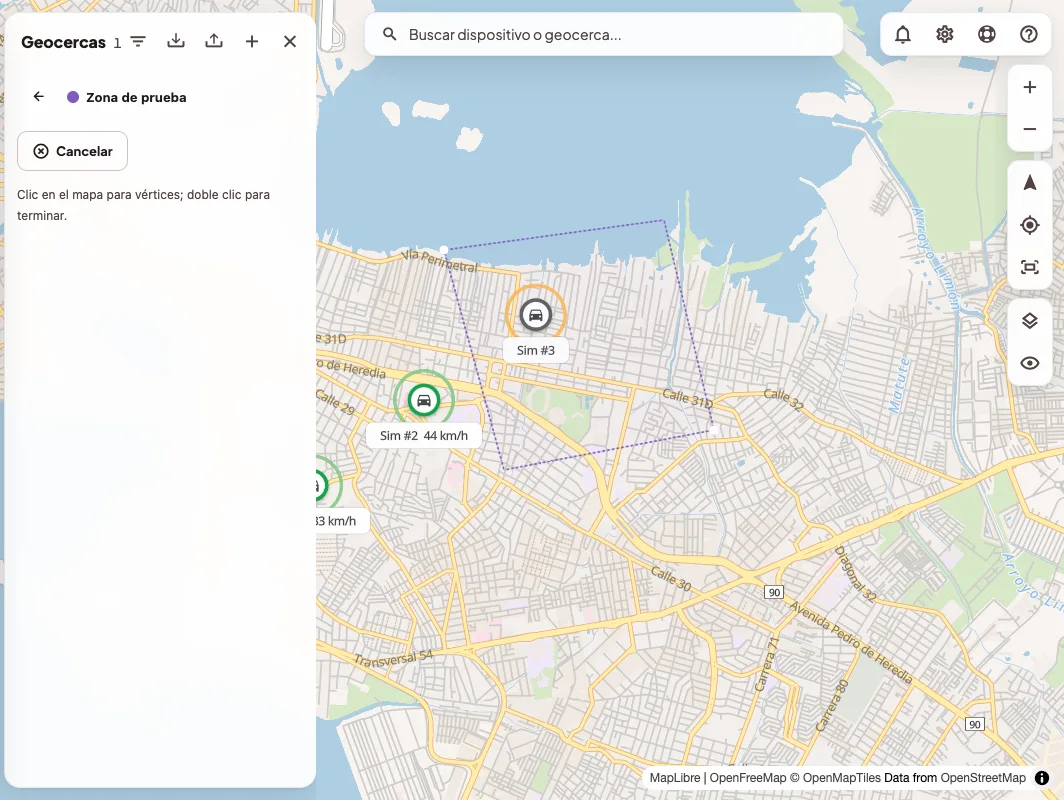
Al cerrar el polígono, la geocerca se guarda sola y verás "Geocerca "…" creada."
Si quieres que las alertas de esta zona cuenten solo en cierto horario, ábrela después de crearla y elige un Calendario en Horario. Los calendarios se crean en Ajustes › Calendarios.
Para cambiarle la forma más adelante, ábrela, toca Editar forma en mapa, arrastra las esquinas y guarda.
Pasos en el celular
- Abre Gestión › Geocercas y toca Agregar.
- Elige el Tipo:
- Si eliges Área, toca el mapa para marcar cada esquina. Si te equivocas, usa Deshacer último punto.
- Si eliges Punto de interés, toca el mapa para ubicar el punto y ajusta el Radio (… m).
- Escribe el Nombre, elige el Color y, si quieres, un Calendario para que avise solo en ese horario.
- Toca Crear geocerca o Crear punto.
Traer geocercas que ya tienes
En el panel Geocercas del mapa, toca Importar. Puedes subir archivos KML, KMZ, GeoJSON o GPX de hasta 1 MB. Antes de crear las zonas, la app te muestra cuáles están listas y cuáles tienen algún problema, por ejemplo "El contorno se cruza". Con Exportar puedes bajarlas en KML (Google Earth) o GeoJSON.
Vincular la geocerca a tus unidades
Una geocerca solo avisa de las unidades que están vinculadas a ella. Para vincular una unidad, sigue estos pasos.
- Abre Ajustes › Dispositivos y edita la unidad.
- Abre Geocercas.
- Elige la zona en + Agregar geocerca….
- Toca Guardar vínculos.
Repite estos pasos con cada unidad que quieras vincular. Mientras una unidad no tenga ninguna, dice "Sin geocercas vinculadas a este dispositivo."
Que te avise cuando una unidad entre o salga
En tus preferencias de alertas, revisa que Entrada a geocerca y Salida de geocerca estén activadas.
Si algo no sale
- "Indica un nombre antes de dibujar." La geocerca necesita un nombre antes de que empieces a dibujarla. Escríbelo y vuelve a tocar Dibujar en mapa.
- "Ya existe una geocerca con ese nombre." Cada geocerca necesita un nombre propio, así que elige otro.
- "El mapa no está listo para dibujar. Cierra el panel e inténtalo de nuevo." El mapa todavía estaba cargando. Cuando termine, puedes volver a intentarlo.