
Elegir qué alertas recibes y por dónde
En este artículo
Cada persona del equipo elige sus propias alertas, es decir, de qué se entera (exceso de velocidad, SOS, entrada a una geocerca…) y si le llega en la app, por correo o como push.
Pasos
- Abre tu menú de usuario (tu foto o tus iniciales) y entra a Mi cuenta.
- Abre Preferencias de alertas.
- En Tipos de alerta y canales, busca el tipo de alerta, por ejemplo Exceso de velocidad. También puedes escribirlo en Buscar tipo de alerta….
- Activa Recibir esta alerta.
- Elige los canales: En la app, Correo o Push.
Si abres la campana del mapa, el ícono de engranaje de arriba (Preferencias de alertas) también te trae a esta pantalla.
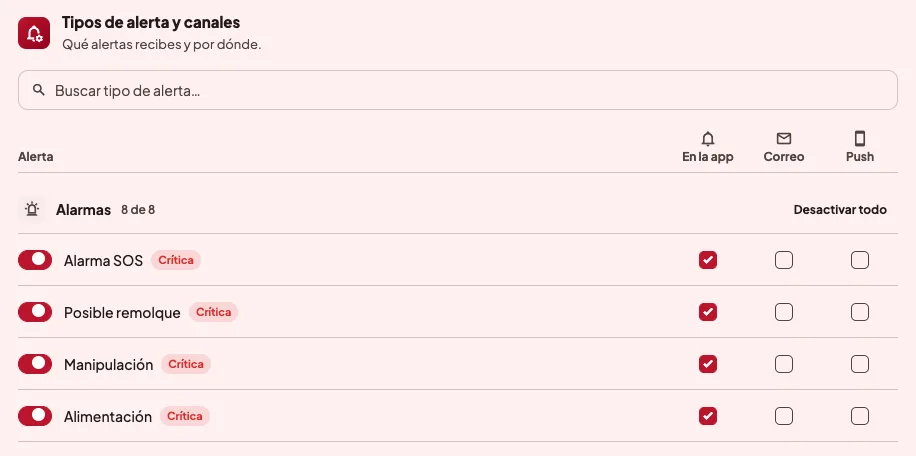
Las alertas vienen agrupadas en Alarmas, Estado y movimiento, Geocercas y Operación. Activar todo y Desactivar todo cambian un grupo entero, y si te equivocas puedes volver atrás con Deshacer.
Mandar copia a otro correo
En Correos en copia, toca Agregar correo en copia y escribe la dirección. A ese correo le llegan las mismas alertas que tú tienes marcadas con Correo. Los correos en copia son tuyos, así que nadie más del equipo los ve ni los cambia.
Avisos en este navegador o teléfono
Lo que elijas en En este dispositivo se guarda solo en ese navegador o teléfono.
- Sonido de avisos suena mientras tienes el mapa abierto. Las alertas críticas se repiten hasta que las reconoces.
- Leer avisos en voz alta dice cada aviso con la app abierta, por ejemplo "La unidad ABC-123 está sin conexión".
- Notificaciones del navegador te llegan aunque la pestaña esté cerrada o en segundo plano.
Dónde ves las alertas
Las alertas en la app están en la campana, arriba a la derecha del mapa. El número rojo te dice cuántas no has leído.
Si algo no sale
- "El navegador tiene bloqueadas las notificaciones de este sitio. Puedes permitirlas en los ajustes del sitio." Cuando las permitas en los ajustes del navegador, vuelve a activar Notificaciones del navegador en esta pantalla.
- "En iPhone y iPad, agrega Trackyfi a la pantalla de inicio para recibirlas." Safari solo manda notificaciones a apps agregadas a la pantalla de inicio.
- "Push no disponible". No pudimos registrar este teléfono para recibir push. Los demás canales siguen funcionando.
- "Notificaciones desactivadas". El teléfono tiene apagadas las notificaciones de la app. Con Configuración vas a los ajustes del teléfono para encenderlas.
- Activa los avisos. El celular todavía no te pidió el permiso para mandarte notificaciones. Toca Continuar y acepta en el aviso del teléfono. La app también te lo pide la primera vez que creas una regla de alerta.
En el celular
En la app del celular, las mismas preferencias están en Gestión › Canales de alerta. Cada persona del equipo puede abrirlas y solo cambia las suyas.