
Ver el recorrido de un día
En este artículo
El historial dibuja en el mapa el recorrido de una unidad en las fechas que elijas, con sus paradas y su velocidad.
Antes de empezar
- Tu rol tiene que incluir acceso a informes. Si no lo incluye, no vas a ver Historial en la barra lateral. Un administrador puede darte ese permiso.
Pasos
- En la barra lateral del mapa, abre Historial.
- En Dispositivo, elige la unidad.
- En Rango de fechas, elige un rango rápido como Hoy, Ayer o Esta semana. Si quieres un día puntual, usa Personalizado.
- Toca Mostrar historial. La ruta se dibuja en el mapa, con una marca donde empieza y otra donde termina.
- Toca Reproducir para ver cómo avanza el recorrido. El botón de velocidad que está al lado (×1) cambia el ritmo cada vez que lo tocas, de ×0,5 a ×8. También puedes arrastrar la barra para ir a otro momento.
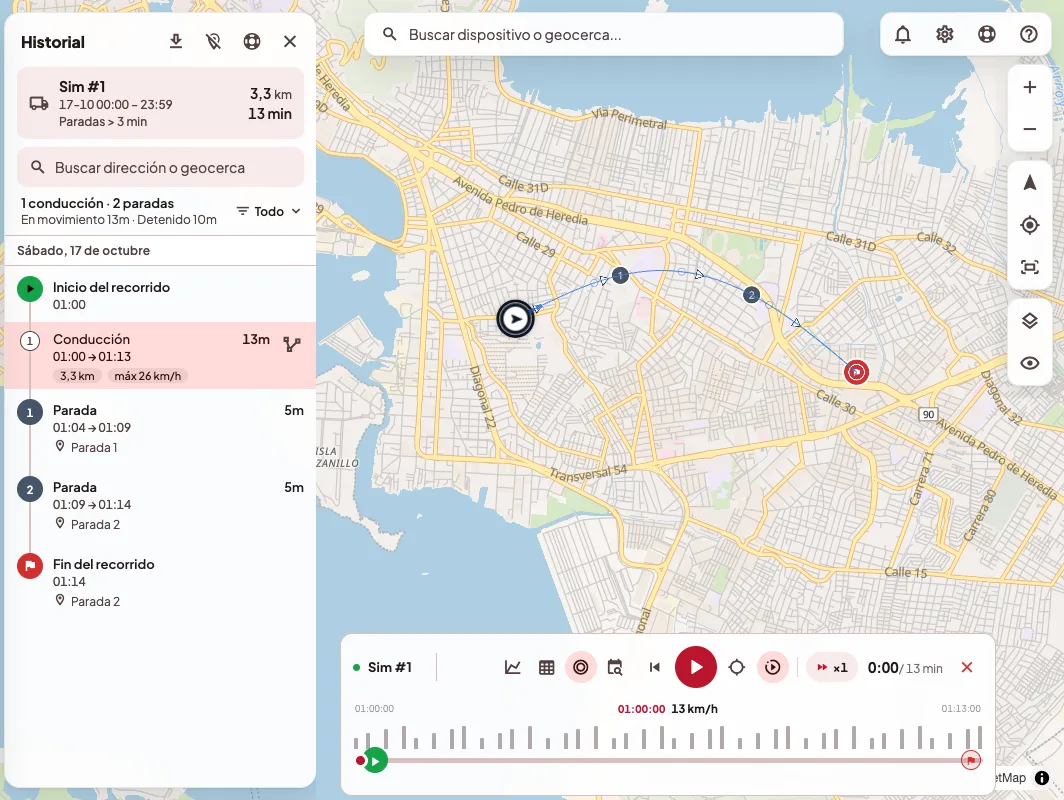
Con la ruta cargada
- En el panel lateral aparece la lista de viajes, paradas y entradas o salidas de geocercas. Puedes filtrarla en Tipo de evento (Paradas, Conducciones o Geocercas) o buscar una dirección en Buscar dirección o geocerca. Si tocas una fila, la reproducción salta a ese momento, y en un viaje Ver este tramo en el mapa deja a la vista solo ese tramo.
- Mostrar paradas en el mapa resalta las paradas largas, y tú eliges desde cuánto tiempo cuenta una parada. Si dura menos, no corta el viaje: queda dentro de la conducción.
- Con Saltar paradas, la reproducción no se detiene en el tiempo quieto entre un viaje y otro.
- Expandir tabla de datos abre la tabla de posiciones, con la hora, la dirección, la velocidad, la ignición y otros datos de cada una.
- Mostrar puntos de la ruta dibuja cada punto GPS sobre la línea.
- Si quieres ver varias unidades a la vez, cambia el modo de Una unidad a Flota. Puedes elegir hasta 8.
Para ver otra unidad u otras fechas, toca Cambiar unidad o fechas. Cuando termines, Cerrar historial quita la ruta del mapa.
Si algo no sale
- "Sin posiciones en este rango." La unidad no reportó en esas fechas. Puedes probar con un rango más amplio o revisar que el equipo estuviera encendido.
- "… saltos de GPS imposibles descartados". La app quitó puntos que no podían ser reales, por ejemplo un salto de cientos de kilómetros en un segundo. Lo que ves en el mapa sigue siendo el recorrido real.
- "Sin viajes ni paradas en este rango". La ruta se dibuja igual, pero ningún movimiento llegó a contar como viaje o parada. Puedes probar con un rango más amplio o con un umbral de parada menor.
En el celular
Abre la pestaña Reportes y toca Historial, o toca Historial en la ficha de la unidad desde el mapa. Ahí tienes el mapa y la reproducción. El gráfico de velocidad, por ahora, solo está en la web.