
Generar y descargar un reporte
En este artículo
Para armar un reporte eliges el tipo de informe, la unidad y las fechas. Después lo puedes descargar en Excel, PDF o CSV.
Antes de empezar
- Tu rol tiene que incluir acceso a informes. Si no lo incluye, no vas a ver Reportes en la barra lateral, y si llegas por un enlace verás "Reportes no disponibles".
- Puedes consultar hasta los últimos 3 meses.
Pasos
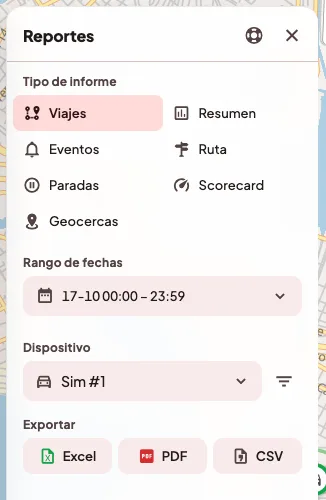
- En la barra lateral del mapa, abre Reportes.
- En Tipo de informe, elige el que necesites.
- Viajes muestra cada viaje con su inicio, fin, distancia y duración.
- Resumen trae los totales del periodo por unidad.
- Eventos reúne las alarmas y avisos que mandaron las unidades.
- Ruta lista cada posición GPS.
- Paradas dice dónde y cuánto tiempo estuvo quieta cada unidad.
- Puntaje califica la conducción según las frenadas bruscas, los excesos de velocidad y las alarmas.
- Geocercas muestra las entradas y salidas de cada zona.
- Elige el dispositivo, o Todos los dispositivos (según tu acceso).
- En Rango de fechas, elige un rango rápido o pon Desde y Hasta.
- Toca Generar.
- En Exportar, elige Excel, PDF o CSV. El reporte de Ruta también se baja en KML (Google Earth), GPX y GeoJSON.
Aunque en pantalla veas una sola página, el archivo trae todas las filas del rango, con el nombre y el color de tu organización.
Si algo no sale
- "No se encontraron viajes en este periodo". Puede que la unidad no se haya movido en esas fechas, o que sus movimientos fueran tan cortos que no alcanzan a contar como viaje. Puedes probar con un rango más amplio.
- "El rango de fechas no es válido. Puede ir hasta 3 meses hacia atrás, sin fechas futuras, y el inicio tiene que ser antes del fin." Revisa que Desde sea anterior a Hasta, y que ninguna fecha sea futura ni de hace más de 3 meses.
- "No se pudo cargar el reporte". El servicio de rastreo no respondió a tiempo. Puedes tocar Reintentar en un momento.
En el celular
Abre la pestaña Reportes. Los tipos son los mismos, salvo que la ruta se llama Historial, y el archivo se guarda en el teléfono. Si ves "Guardar archivos no está disponible en este dispositivo.", puedes descargarlo desde la web.