
Enviar un comando a una unidad
En este artículo
Desde Comandos puedes mandarle órdenes al equipo GPS de una unidad, como cortar el motor o pedir su posición.
Antes de empezar
- Para enviar comandos necesitas un permiso. De entrada lo tienen el administrador, el gestor de flota y despacho, que solo puede enviarlos a las unidades que tiene asignadas. Un administrador también puede dárselo a una persona en Permisos adicionales, con Enviar comandos comunes. Si no lo tienes, verás "No tienes permiso para enviar comandos".
- Cortar el motor y los demás comandos de riesgo piden otro permiso aparte. Lo tienen el administrador y el gestor de flota, y un administrador también puede dárselo a una persona con Enviar comandos de riesgo, una vez que la organización aceptó el aviso de riesgo. Si no tienes ese permiso, esos comandos y el SMS libre no aparecen en tu lista.
- Los comandos que aparecen dependen del modelo del equipo. Si la unidad todavía no ha reportado, solo verás el comando personalizado.
- El comando le llega a la unidad real en ese mismo momento, así que conviene revisar bien antes de enviarlo.
Pasos
- En la barra lateral del mapa, abre Comandos.
- En la pestaña Enviar, deja el modo A una unidad.
- En Unidad, elige el dispositivo.
- En Comando, elige qué mandar. Arriba están tus Comandos guardados y abajo los Tipos predefinidos.
- Si el comando pide parámetros, complétalos.
- Toca Enviar. Si es un comando de riesgo, la app te pide confirmarlo en ¿Enviar "…"?, donde ves cuándo reportó la unidad por última vez y a qué velocidad iba.
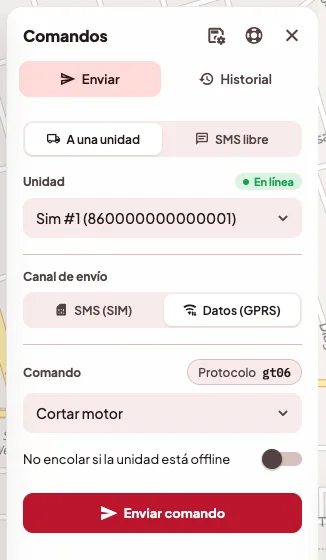
Comandos de riesgo
Cortar el motor, controlar una salida, apagar, reiniciar, restablecer de fábrica, actualizar el firmware, el modo de suspensión profunda y cualquier comando personalizado o SMS libre son comandos de riesgo. Con ellos la app es más cuidadosa, y esto es lo que cambia:
- Siempre te pide confirmarlos, también cuando los mandas desde el asistente de IA.
- Solo salen si la unidad reportó hace poco (7 minutos como máximo) y va a menos de 10 km/h. Si no se cumple, el comando no se envía y la app te explica por qué.
- No quedan en cola. Si la unidad no está conectada, el comando no se envía y puedes volver a mandarlo cuando se conecte.
- Un sistema conectado con una llave de API no los puede enviar.
- Cada envío queda registrado en Auditoría, con quién lo mandó, a qué unidad, desde dónde y cómo terminó.
- Antes del primero, un administrador de tu organización tiene que aceptar el Aviso de riesgo de los comandos de control. Si todavía no lo ha hecho, el aviso aparece en el panel cuando intentas enviar uno, y el administrador puede aceptarlo ahí mismo con Entiendo el riesgo y acepto.
Los mensajes de configuración que usa el asistente para conectar un equipo (APN, servidor, intervalo) no son comandos de riesgo, así que salen aunque la unidad todavía no haya reportado una posición.
Qué pasa después
En pantalla ves el estado del comando:
- Enviado a la unidad o Enviado por SMS.
- En cola hasta que la unidad se conecte, si la unidad estaba sin conexión. La unidad lo recibe cuando vuelva a conectarse. Esto pasa solo con los comandos que no son de riesgo, y por ahora un comando en cola no se puede cancelar desde la app.
- La unidad respondió, o Sin respuesta por ahora.
Todo lo que mandaste queda en la pestaña Historial.
Guardar un comando para reusarlo
Si mandas seguido el mismo comando, puedes guardarlo para no armarlo cada vez. Para crear y editar comandos guardados necesitas permiso para administrarlos. Lo tienen el administrador y el gestor de flota, y un administrador puede dárselo a otra persona con Crear rutinas y comandos guardados. Si tienes unidades asignadas, cada comando que guardes es para una de ellas, y para guardar uno de riesgo también necesitas poder enviarlo.
- Abre Ajustes › Comandos guardados y toca Agregar.
- Ponle un Nombre, por ejemplo "Cortar motor".
- Elige el Tipo de comando y, si quieres, una unidad. Un comando guardado sin unidad sirve para cualquiera.
Por SMS
- Enviar por SMS manda el comando como mensaje de texto. La unidad tiene que tener cargado su Número SIM del GPS en Configuración remota (SMS).
- SMS libre manda un texto que escribes tú a la SIM guardada en la unidad que elegiste. Solo va a ese número, por eso no hay un campo para escribir otro. Si el texto no es un mensaje de configuración, cuenta como comando de riesgo, por eso solo ves SMS libre si puedes enviar comandos de riesgo.
Cuántos SMS puedes enviar
Los SMS salen de un cupo de tu organización, que depende de tu plan. Cuentan tanto los SMS libres como los comandos enviados por SMS.
- Hay un cupo por día y otro por mes. El día y el mes siguen la zona horaria de tu organización.
- También hay un tope por SIM. Cada una puede recibir hasta 10 SMS por hora, para que un error que se repite no gaste todo el cupo en una sola unidad.
- Al enviar un SMS, el administrador ve cuántos lleva la organización en SMS de tu organización, separados en Hoy y Este mes.
- Cuando se llega a un cupo, el SMS no se envía y el mensaje te dice cuándo podrás enviar de nuevo, que puede ser a la medianoche, el primer día del mes siguiente o cuando empiece la próxima hora.
Si algo no sale
- "No se pudo enviar el comando porque la unidad va a …". Cuando la unidad se detenga, puedes volver a enviarlo.
- "No se pudo enviar el comando porque la unidad no reporta desde hace más de … min". Como la unidad lleva un rato sin reportar, no sabemos si está detenida. Cuando vuelva a reportar, puedes enviarlo de nuevo.
- "No se pudo enviar el comando, la unidad parece no estar conectada." Puedes volver a mandarlo cuando la unidad esté en línea.
- "Falta el número de la SIM de la unidad". Puedes cargarlo al editar el dispositivo, en Configuración remota (SMS).
- Sin respuesta. Algunos equipos no confirman todos los comandos. Puedes revisar el resultado en el mapa o en el Historial.